Para poder crear una tabla en Word es necesario ir al menú Insertar y dar click en insertar tabla, en el pequeño menú des plegable se pueden seleccionar el numero de celdas y filas de ancho y largo de la tabla, además también se puede dar click en dibujar tabla y dibujas tu propia tabla a tu gusto. Se le puede cambiar el diseño, color, etc. dando click en los menús Diseño y Presentación.
Mostrando entradas con la etiqueta procesadores de texto. Mostrar todas las entradas
miércoles, 8 de junio de 2011
Estilos en Microsoft Word 2007
Para la creación de un nuevo estilo de párrafo en necesario dar click en el menú inicio, en la sección de estilos dar click en la flecha des plegable, aparecerá un menú con estilos predeterminados, se da click en el icono que tiene dos A como con un solesito, se abrirá otro menú, en este se le da el nombre al estilo, el tipo de párrafo, basad en algún estilo anterior, aquí mismo se le puede seleccionar tipo de letra, tamaño, espaciado, colocación, sangría, etc, cuando terminan todo esto para darle un método abreviado este estilo se la click en donde dice formato, después en donde dice método abreviado y abrirá otra ventana, en este escribes tu comando y listo, pero si seleccionas un comando que ya exista se te puede borrar de tu maquina y no lo podrás utilizar así que se le da click en guardar cambios y se le cambia la opción normal por documento 1 y solo te guardara el comando abreviado solo para ese documento, si utilizas un comando no existente lo puedes guardar de manera normal y tu estilo de párrafo permanecerá en tu equipo.
Comandos más comunes de Word 2007
Copiar: Trae un texto al portapapeles.
Método: crtl +C
Nos sirve para traer un texto de un lugar a otro de una manera mas fácil.
Cortar: Mueve un texto y lo corta en el portapapeles sin tener que transcribirlo.
Método: crtl+X
Nos sirve para no tener que transcribir un texto.
Pegar: Pega el texto que estaba en el portapapeles.
Método: crtl+V
Nos sirve para no tener que transcribir un texto entero solo copiarlo y pegarlo desde el portapapeles.
Buscar: Como lo dice el nombre busca algo en especifico.
Método: crtl+B
Nos sirve para buscar algo dentro del texto con mayor facilidad.
Remplazar: Remplaza algún texto del documento.
Método: crtl+L
Nos sirve para remplazar alguna parte de un texto o para que se vea diferente al original.
Deshacer: Borra lo último que realizaste.
Método: crtl+Z
Nos sirve por si nos equivocamos.
Rehacer: Rehace lo que se le pide.
Método: crtl+Y
Nos sirve para duplicar alguna acción con mayor facilidad.
Método: crtl +C
Nos sirve para traer un texto de un lugar a otro de una manera mas fácil.
Cortar: Mueve un texto y lo corta en el portapapeles sin tener que transcribirlo.
Método: crtl+X
Nos sirve para no tener que transcribir un texto.
Pegar: Pega el texto que estaba en el portapapeles.
Método: crtl+V
Nos sirve para no tener que transcribir un texto entero solo copiarlo y pegarlo desde el portapapeles.
Buscar: Como lo dice el nombre busca algo en especifico.
Método: crtl+B
Nos sirve para buscar algo dentro del texto con mayor facilidad.
Remplazar: Remplaza algún texto del documento.
Método: crtl+L
Nos sirve para remplazar alguna parte de un texto o para que se vea diferente al original.
Deshacer: Borra lo último que realizaste.
Método: crtl+Z
Nos sirve por si nos equivocamos.
Rehacer: Rehace lo que se le pide.
Método: crtl+Y
Nos sirve para duplicar alguna acción con mayor facilidad.
Menú Herramientas de Gráficos de Word 2007
El menú herramientas de gráficos consta de 3 submenús:
1) Diseño esta dividido en 4 secciones:
- 1. Tipo: Permite cambiar el diseño.
- 2. Datos: Permite colocar los datos dentro del gráfico.
- 3. Diseños de gráfico: Diseños ya predeterminados.
- 4. Estilos de diseño: Estilos ya prediseñados.
- 1. Selección actual: Permite manejar lo que permanece seleccionado.
- 2. Insertar: permite insertar imagen o figura.
- 3. Etiquetas: como lo dice el nombre permite etiquetar informacion o gráficos.
- 4. Ejes: Son tipo cuadriculas.
- 5. Fondo: Se le puede poner un fondo a la gráfica.
- 6. Análisis: Realiza un análisis rápido del gráfico.
- 1. Selección actual: Permite manejar lo que permanece seleccionado.
- 2. Estilos de forma: Forma, color de fondo, marco, etc.
- 3. Estilos de WordArt: Formatos de letras ya diseñados.
- 4. Colocarlo en donde quieras.
- 5. Tamaño: Puedes cambiarle el tamaño tanto de ancho como de largo.
Menú Herramientas de SmartArt word 2007
El menú herramientas de SmartArt tiene dos submenús:
1) Diseño que se divide en 4 secciones:
- 1. Crear gráfico: Permite poner una forma dentro de este.
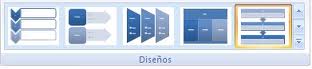
- 2. Diseños: Cambiar el diseño de este.
- 3. Estilos SmartArt: Cambiar los colores y la forma.
- 4. Restablecer: Poner el diseño anterior.
2) Formato se divide en 5 secciones:
- 1. Formas: Permite agregar una forma prediseñada.
- 2. Estilos de forma: Forma, color de fondo, marco, etc.
- 3. Estilos de WordArt: Formatos de letras ya diseñados.
- 4. Organizar: Colocarlo en donde quieras.
- 5. Tamaño: Puedes cambiarle el tamaño tanto de ancho como de largo.
Menú Herramientas de Dibujo Word 2007
En el menú herramientas de dibujo su submenú es Formato y se divide en 6 secciones:
1) Insertar formas: Permite poner en el documento distintas figuras prediseñadas.
2) Estilos de forma: Permite cambiar el color de la figura, margen, contorno.
3) Efectos de sombra: Permite darle una sombra para lucir mas la figura.
4) Efectos 3D: Convierte la figura normal a una 3D.
5) Organizar: Poner en el lugar que deseas tu figura.
6) Tamaño: Cambiar el tamaño de tu figura.
Menú Herramientas de Imagen Word 2007
El menú herramintas de iimagen tiiene un submenú llamado Formato el cual se divide en 4 seccciones:
1) Ajustar: Permite cambiar el color o el tipo de color de la imagen.
2) Estilos de imagen: Permite ponerle un margen o ponerla en 3D, los margenes ya son prediseñados.
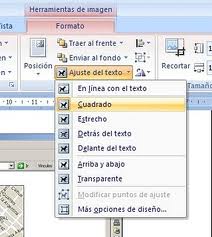
3) Organizar: En donde quiere la imagen de fondo, al frente, de lado, arriba, etc. tu eliges el lugar.
4) Tamaño: Puedes recortar la imagen, o acrla mas chica o mas grande.
Menú Herramienta de Tabla Word 2007
Este menú se divide en dos submenús:
1) Diseño que se divide en 3 secciones:
- 1. Opciones de estilo de tabla: Como vas a querer tu tabla.
- 2. Estilos de tabla: Estilos para las tablas que ya vienen prediseñados.
- 3. Dibujar bordes: El tamaño de cada extremo de la tabla.
2) Presentación que se divide en 6 secciones:
- 1. Tabla: Puedes escoger cuantas cuadriculas y seleccionar en la tabla.
- 2. Filas y columnas: Poner una fila o celda más o una menos.
- 3. Combinar: Permite combinar una celda o dividir una tabla.
- 4. Tamaño de celda: Como el nombre lo dice el tamaño de la celda ya sea de ancho o de largo.
- 5. Alineación: La posición del texto dentro de cada celda.
- 6. Datos: Permite alinear los datos de la celda a la manera que deseas.
Suscribirse a:
Entradas (Atom)